
レンタルサーバー導入(XサーバーWordPressクイックスタート編)
takeods
Contents
おすすめのレンタルサーバー
数あるレンタルサーバーの中からおすすめしたいのがXサーバーになります。 Xサーバーは国内でもNo.1のシェアを誇る最大級のレンタルサーバー会社で、何より安定しており、ネットの世界の早い情報の変化にもいち早く対応している印象が強く安心して利用できる会社です。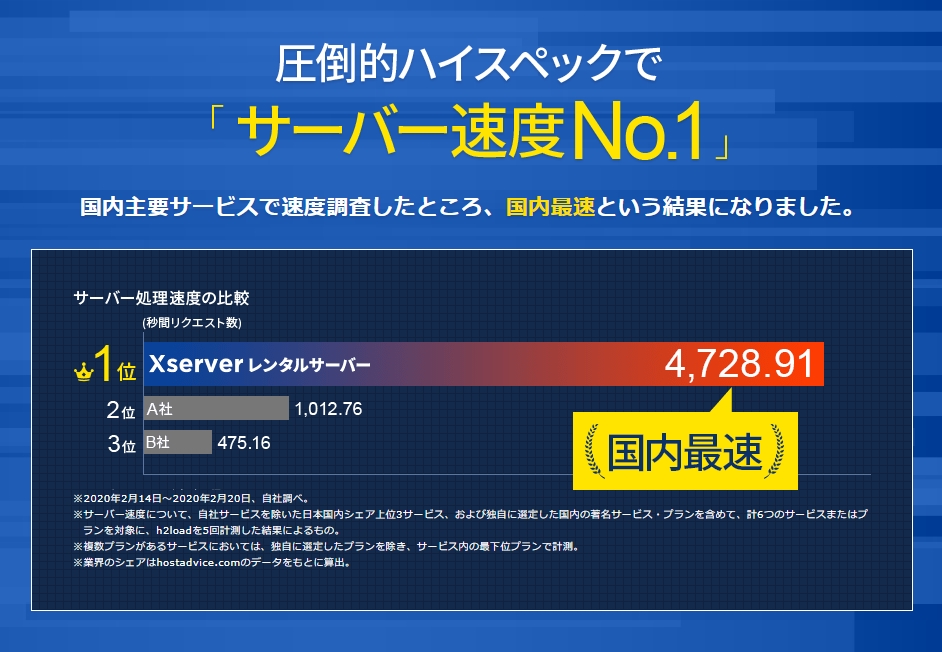 そして機能面なども含めてコストパフォーマンスも一番良いので、ここではXサーバーの契約を推奨しております。
ちなみに月々のランニングコストは月額で約1,000円くらいになります。
リアルに土地を借りてビジネスを行うのと比べるとWEBでビジネスができるというのは本当にリスクが低いですよね。
Xサーバーを初めて使用する方は、本来必要になるブログ構築までの基本工程で下記の4つをこなす必要があります。
そして機能面なども含めてコストパフォーマンスも一番良いので、ここではXサーバーの契約を推奨しております。
ちなみに月々のランニングコストは月額で約1,000円くらいになります。
リアルに土地を借りてビジネスを行うのと比べるとWEBでビジネスができるというのは本当にリスクが低いですよね。
Xサーバーを初めて使用する方は、本来必要になるブログ構築までの基本工程で下記の4つをこなす必要があります。
- Xサーバー導入
- ドメイン取得・設定
- SSLの設定
- ワードプレスインストール
【確認要】WordPressクイックスタート機能を使うために必要なもの
- 電話番号(携帯番号)
- メールアドレス
- クレジットカード(支払いがクレカのみ対応)
WordPressクイックスタートを使ってXサーバーを導入しよう!
それではここからは必要な3点が揃っている場合、実際にWordPressクイックスタートを使ってXサーバーを一緒に導入していきましょう。 まず最初に下記のリンクからXサーバー導入ページを開き、一緒に進めていきましょう。↓こちらの画像がXサーバー導入ページリンクになっています。↓
 上記リンクから開くことができましたら、お申し込みをクリックして進みます。
画像は全てクリックすると拡大表示可能です。
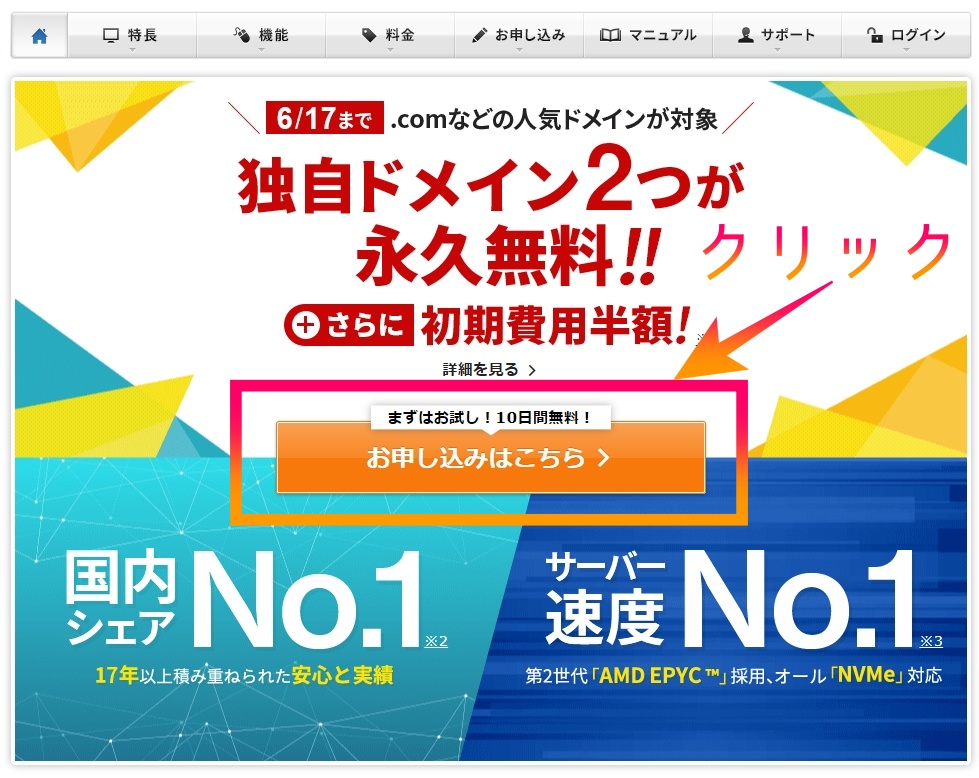
※WordPressクイックスタートを利用する場合は、お試し10日間というのは使用できないようです。ただし、たった10日間のお試しなのでどちらにしても継続契約が必要なことから、初心者の方はWordPressクイックスタートを利用されることを推奨します。
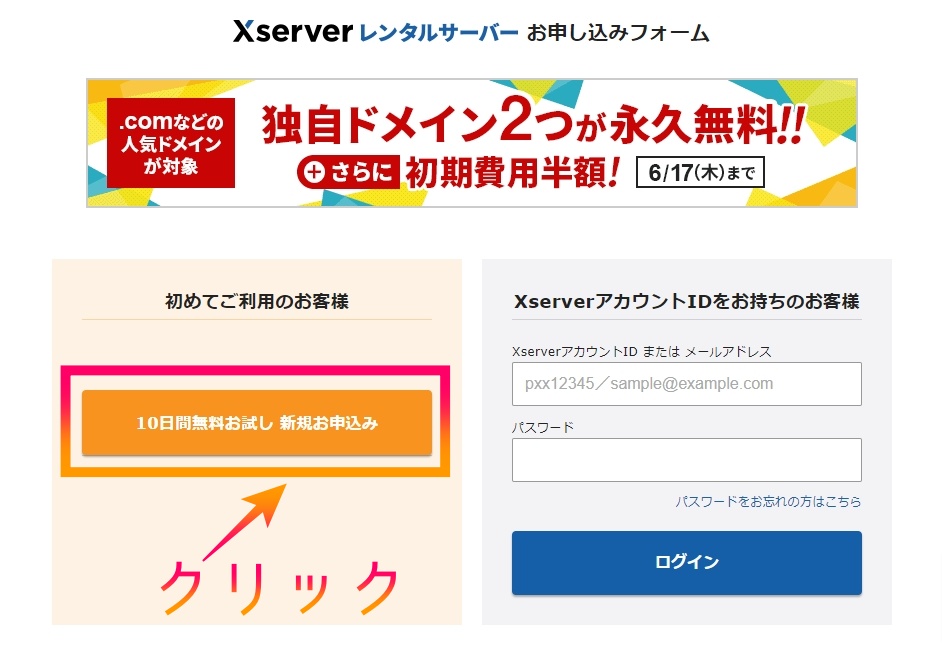 先に進むと下記の画面になります。
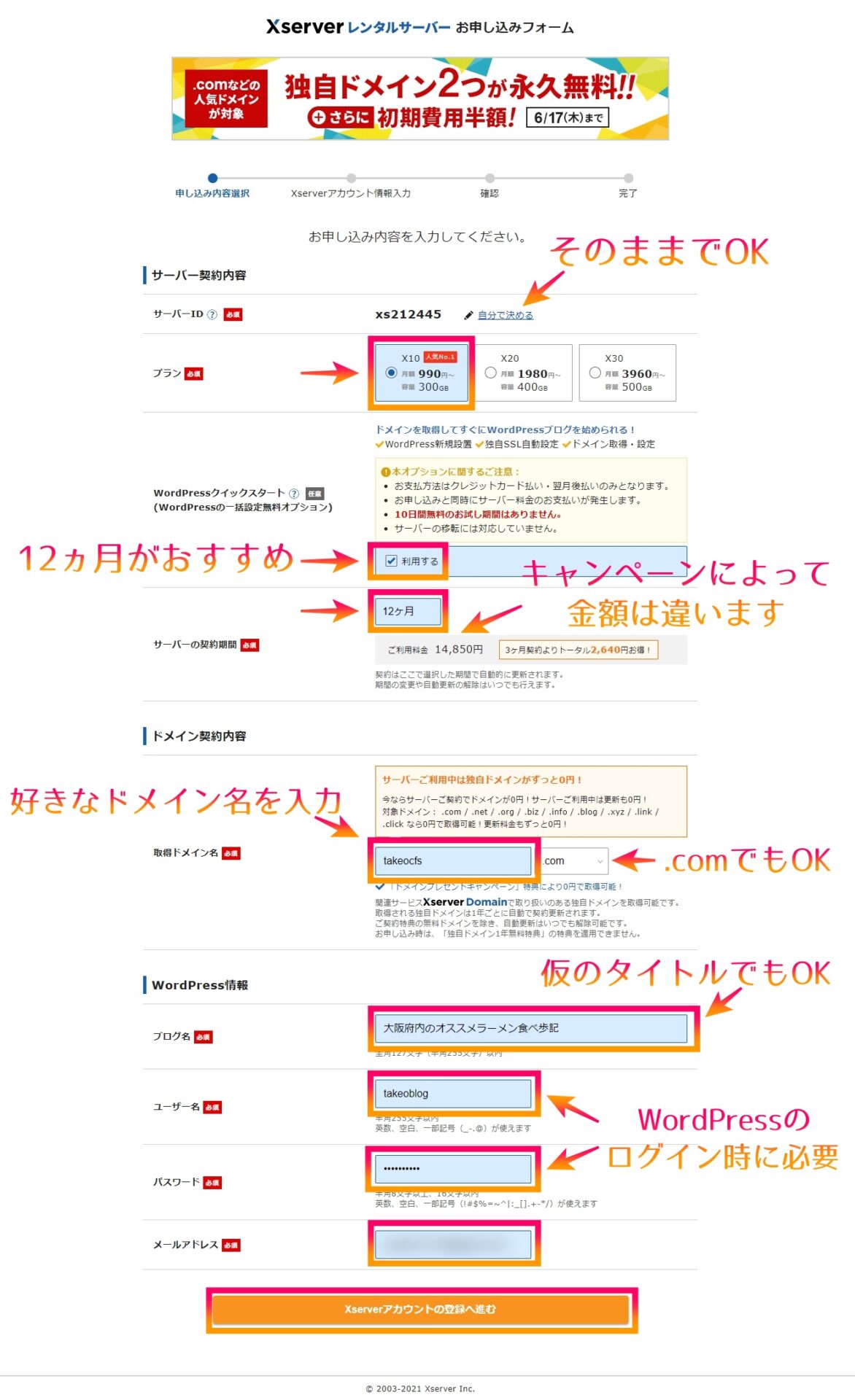
サーバーID:そのままでOK
プラン:X10を選択(機能的にX10で大丈夫です)
WordPressクイックスタート:利用するにチェック
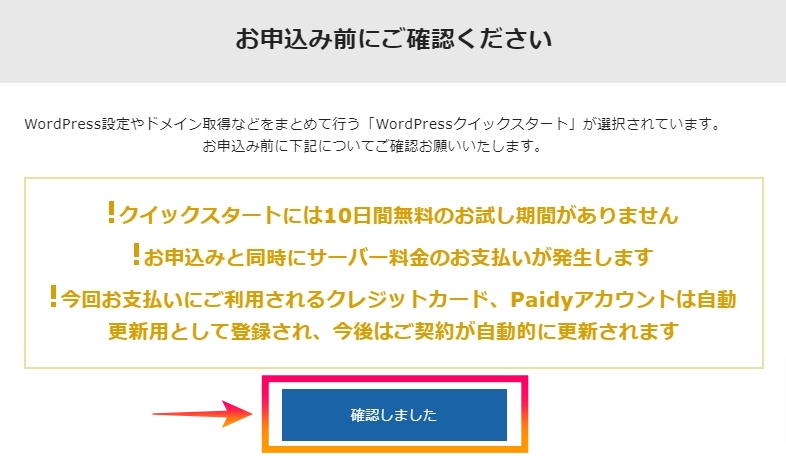
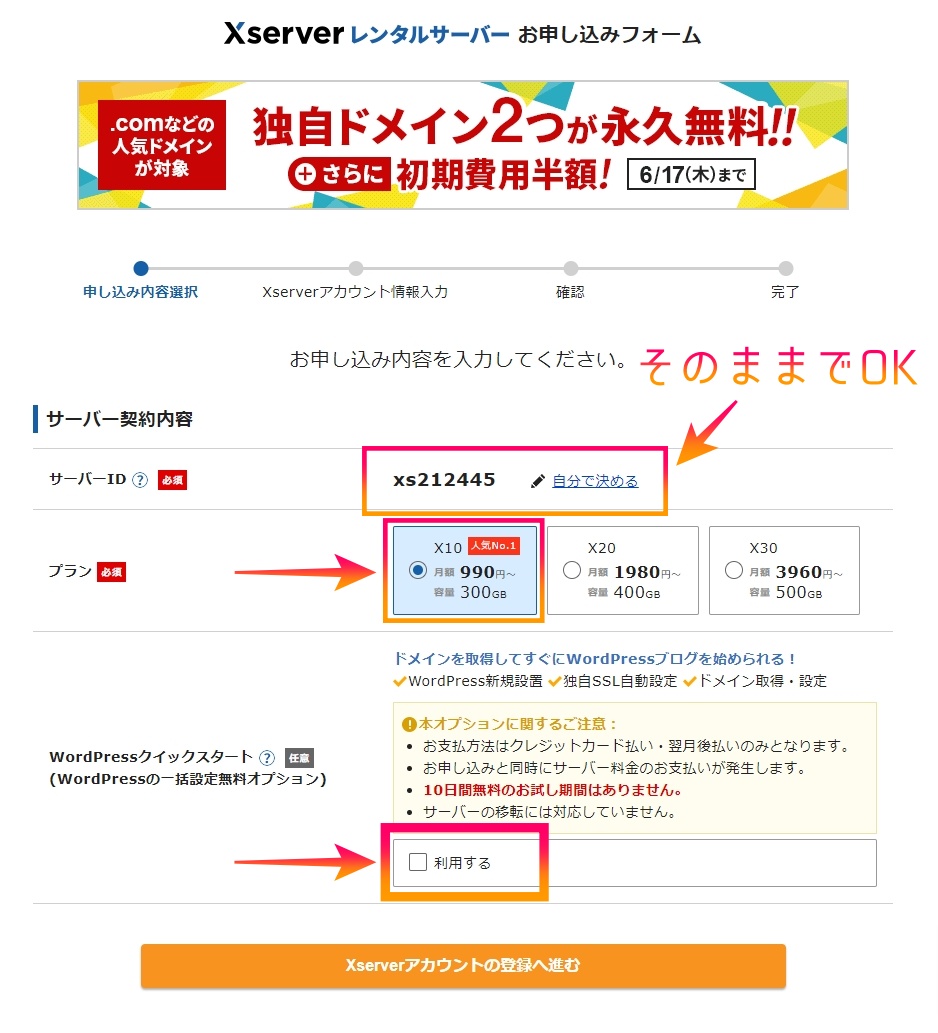 利用するにチェックを入れると下記の画面になった場合は、確認を押下して進みます。
 次に進むと、その続きの項目が表示されますので、続きを入力していきます。
サーバーの契約期間:12ヶ月がおすすめ
※ご利用料金表示はキャンペーンによって変化します。通常は初期費用込、税込で17,490円と表示されることが多いと思います。
取得ドメイン名:任意のドメイン名を入力とこだわりがなければ【.com】でOK
ブログ名:決まっていない場合は後に変更できることから仮タイトルでもOK
ユーザー名:WordPressのログインに必要なので入力
パスワード:WordPressのログインに必要なので入力(しっかり複雑なものにすること)
メールアドレス:メールアドレスを入力
全て入力し終えたらXServerの登録へ進むをクリックして次へ。
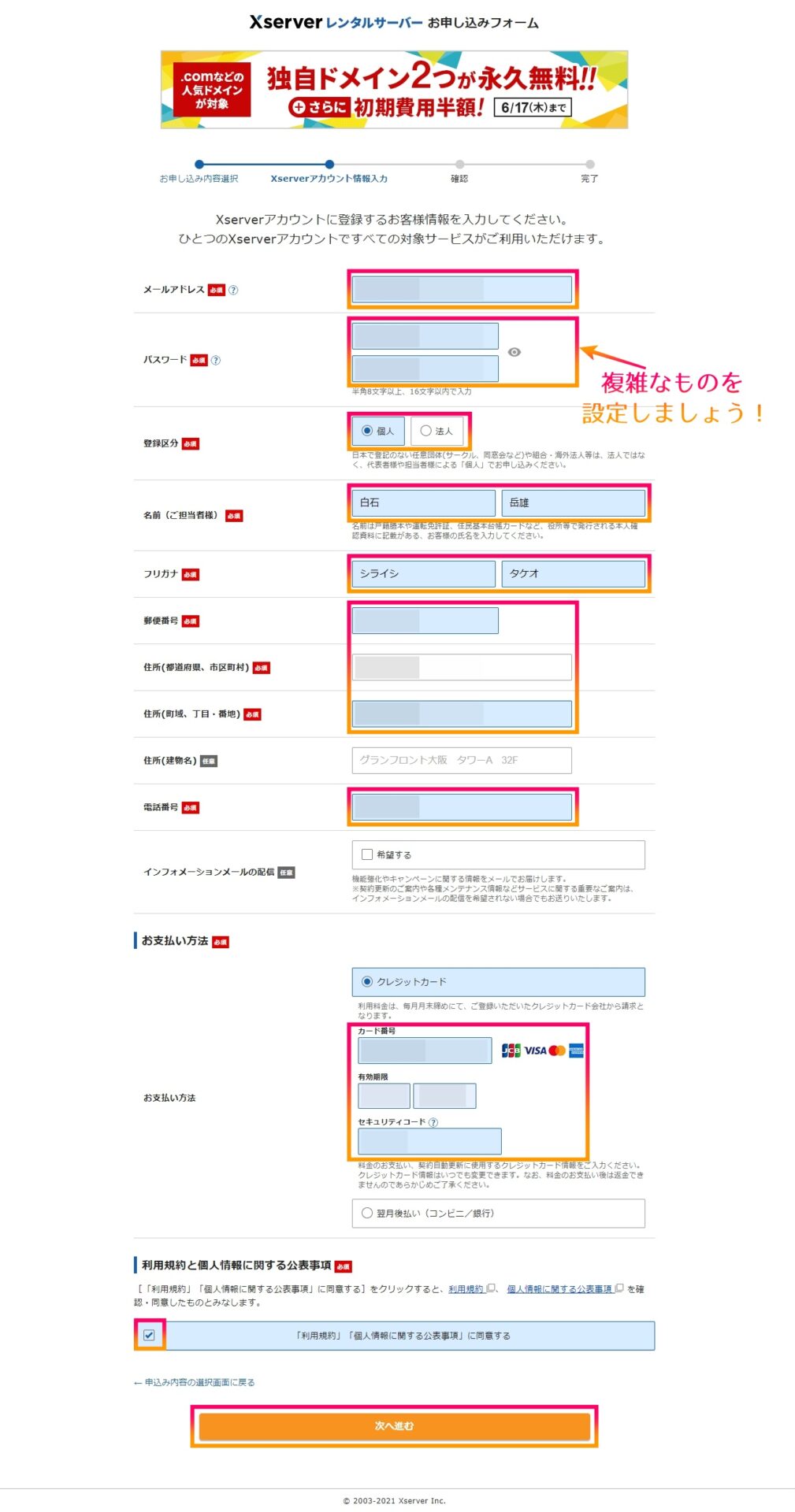
 次の画面はXServerアカウント情報の入力になりますので、上から順番に必要な情報を入力していきましょう。
パスワードに関しましては、単純なものや推測できやすいものに設定していると侵入される可能性が大きいので必ず複雑なものに設定をするようにすることを強く推奨します。
全て入力が完了しましたら次へ進みます。
次の画面はXServerアカウント情報の入力になりますので、上から順番に必要な情報を入力していきましょう。
パスワードに関しましては、単純なものや推測できやすいものに設定していると侵入される可能性が大きいので必ず複雑なものに設定をするようにすることを強く推奨します。
全て入力が完了しましたら次へ進みます。
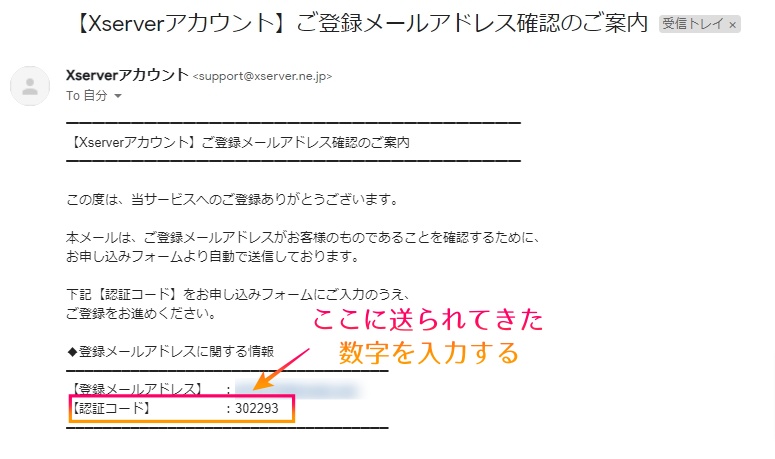
 次へ進むと入力したメールアドレスへ確認コードが送られますので、メールを開いてコードを確認して入力して先に進みます。
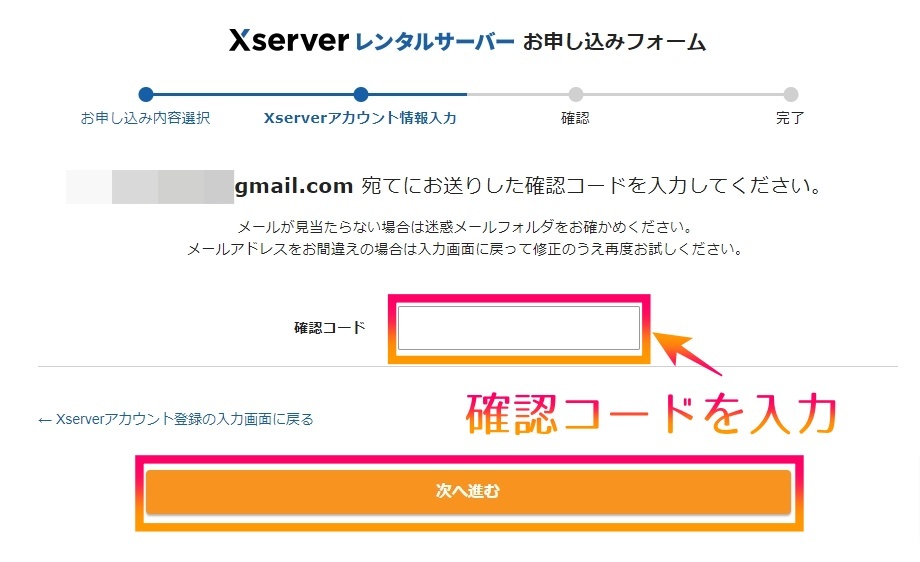 確認コードはメールで下記のように送られてきますので、数字を確認して入力してください。
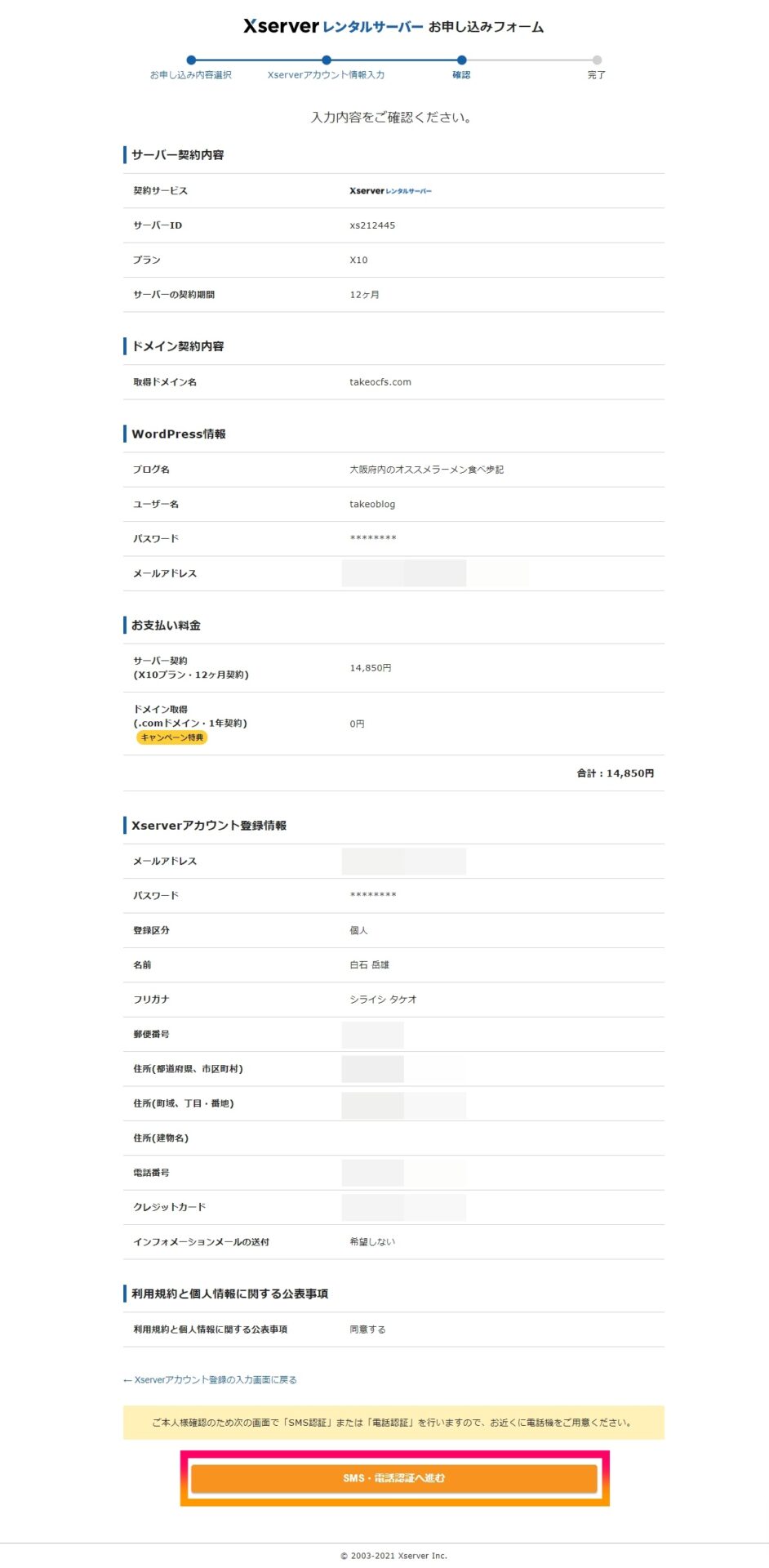
 確認コードを入力後、入力項目の確認画面になりますので内容を確認後、問題無ければSMS・電話認証へ進むをクリックしてください。
 本人確認の為の認証コードを取得する為の方法(SMS、自動音声)を選択して、「認証コードを取得する」をクリックしてください。
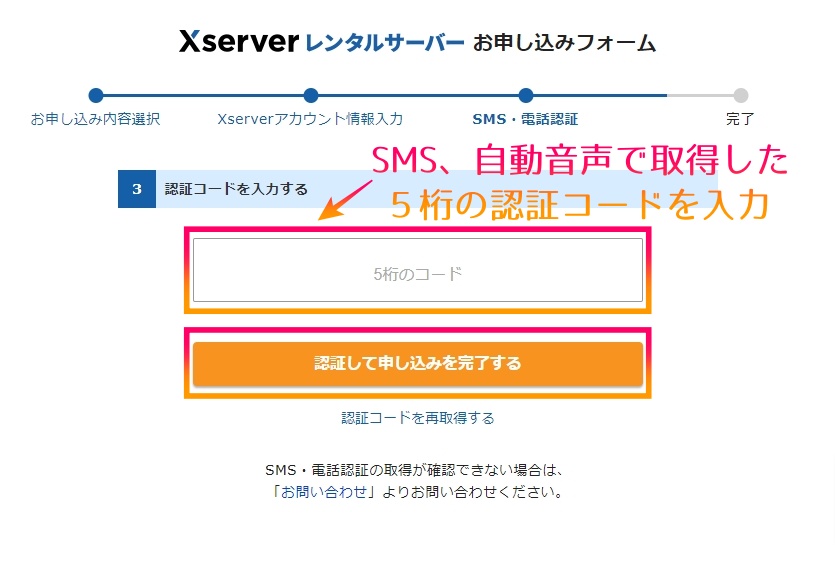 SMS、自動音声で取得した5桁のコードを入力して、申し込みを完了させてください。
下記の画面が表示されればお申し込みは完了です。
これにてXサーバーWordPressクイックスタート申し込み完了になります。
SMS、自動音声で取得した5桁のコードを入力して、申し込みを完了させてください。
下記の画面が表示されればお申し込みは完了です。
これにてXサーバーWordPressクイックスタート申し込み完了になります。
申し込み完了後に確認してみよう!
申し込み後に、【Xserver】■重要■ サーバーアカウント設定完了のお知らせというメールがXサーバーから届きますので必ず開封して確認してください。 そのメールの中の情報に、- サイトURL:あなたのブログのトップページ
- 管理画面URL:あなたのWordPressのダッシュボードへのログイン画面URL
- サイト名:設定したサイト名ですが変更可能
- ユーザー名:WordPressログインID
- パスワード:セキュリティ上記載はなし
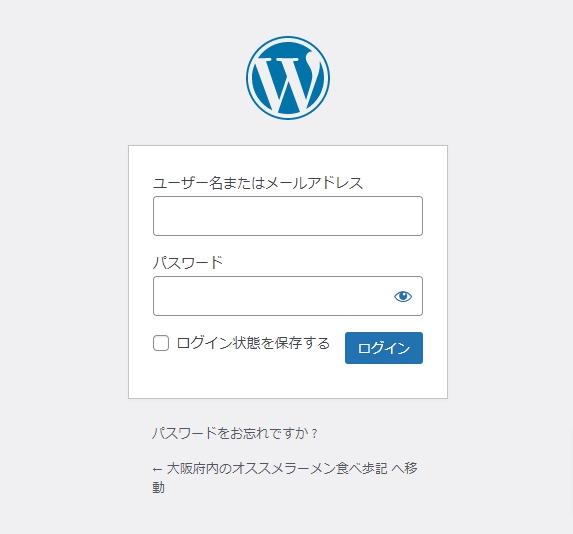 設定したWordPressのユーザー名とパスワードを入力して管理画面へ入ってみましょう。
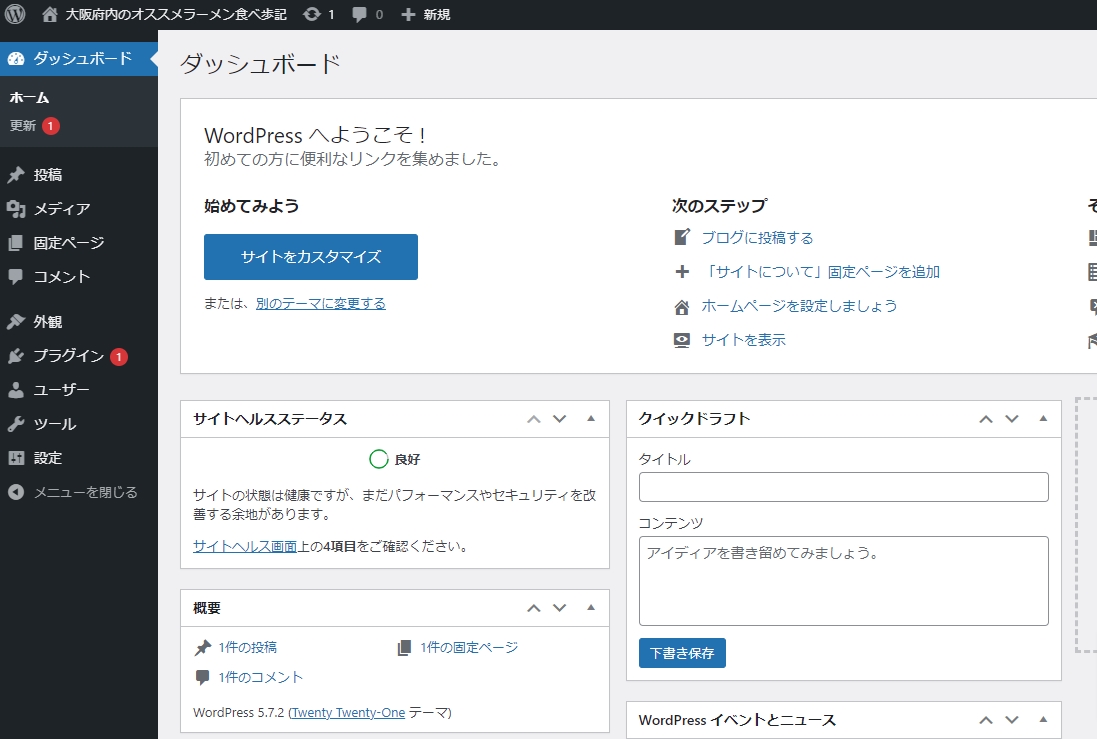
下記のような画面になれば無事WordPressにログイン完了となります。
設定したWordPressのユーザー名とパスワードを入力して管理画面へ入ってみましょう。
下記のような画面になれば無事WordPressにログイン完了となります。
 こちらも同じく反映待ちで表示されない場合は、しばらく時間が経過(最低でも1時間経過)してから再度アクセスしてみてください。
ということで、WordPressクイックスタートを利用してのXサーバー導入講座は終了となります。
お疲れ様でした^^
こちらも同じく反映待ちで表示されない場合は、しばらく時間が経過(最低でも1時間経過)してから再度アクセスしてみてください。
ということで、WordPressクイックスタートを利用してのXサーバー導入講座は終了となります。
お疲れ様でした^^